Không vào được Facebook là lỗi rất nhiều người dùng gặp phải. Lỗi này không chỉ gây bất an cho “gia chủ” mà còn gây thiệt hại cả về mặt kinh tế nữa. Vì vậy, trong bài chia sẻ này, chúng tôi sẽ hướng dẫn các bạn những cách để truy cập thành công Facebook.
Tại sao Facebook không vào được?
Facebook không truy cập được do nhiều nguyên nhân khác nhau, có thể do vấn đề chính trị, do nhà mạng chặn. Nếu một ngày, chúng ta không thể vào được Facebook thì có thể vì một trong số lí do sau:
- Nhà cung cấp Internet chặn Facebook (do hoạt động chống phá nhà nước, tuyên truyền văn hoá phẩm độc hại, vi phạm quyền bảo mật cá nhân,..vv)
- Máy tính của chúng ta đang cài tường lửa, đang mở phần mềm diệt virus.
- DNS cài trên máy tính đang sai hoặc đang lỗi.
- Do cấu hình modem Wifi, internet không kết nối Facebook.
- Do lỗi thiết bị, do lỗi phần mềm ứng dụng Facebook cài trên thiết bị di động.
- … và nhiều lí do khác.
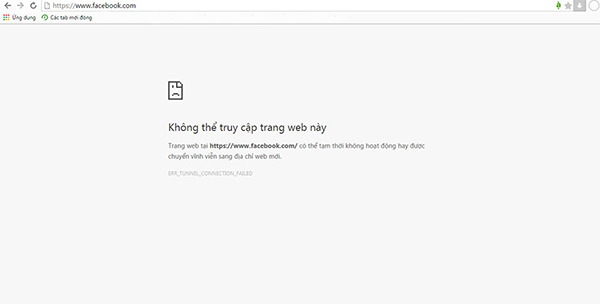
Khắc phục lỗi không vào được Facebook trên máy tính
Ở đây, chúng tôi sẽ giới thiệu 3 cách để bạn khắc phục lỗi truy cập Facebook từ máy tính được đánh giá là đơn giản nhất. Bạn hãy tham khảo vào chọn cách mà bạn thấy phù hợp.
Cách 1/ Truy cập Facebook bằng Cốc Cốc
Nếu bạn đã dùng thử trình duyệt Chrome và Firefox nhưng không vào được Facebook, thì hãy dùng thử Cốc Cốc. Trình duyệt này có thể mã hoá Facebook, nên khi nhà cung cấp mạng chặn, bạn vẫn có thể vào được Facebook.

Tải và cài đặt Cốc Cốc tại đây
Cách 2/ Đổi DNS
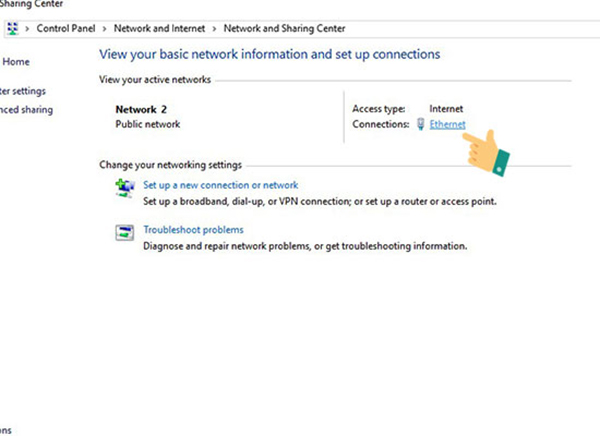
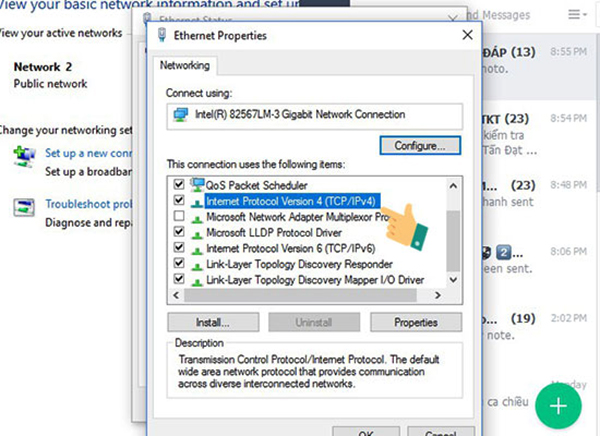
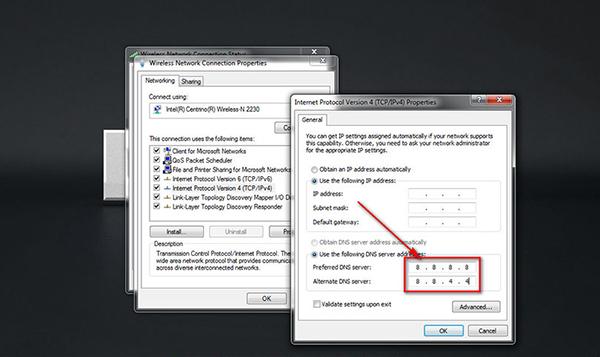
Bước 1: Chọn biểu tượng mạng ở góc dưới bên phải màn hình > chọn Open Network and Sharing Center > chọn Wireless Network Connection hoặc chọn Ethernet > chọn Properties > chọn Internet Protocol Version 4.

Bước 2: Chọn tiếp Use the following DNS server addresses.
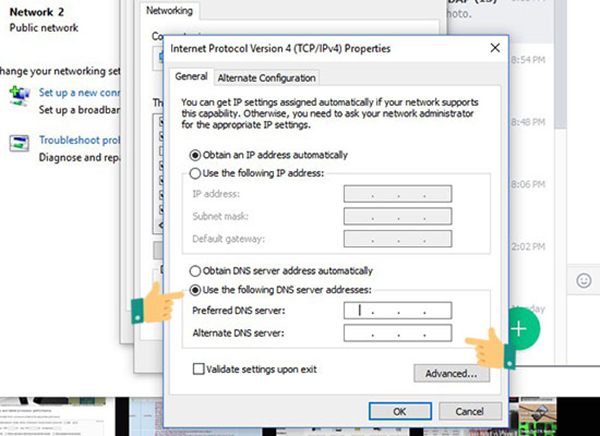
Bước 3: Chọn 1 trong 2 DNS sau đây vào ô trống.
Preferred DNS Server: 8.8.8.8 hoặc 208.67.222.222
Alternate DNS server: 8.8.4.4 hoặc 208.67.220.220
Cách 3/ Sửa File Host
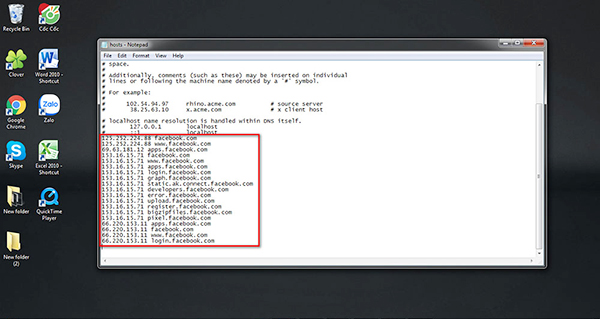
Đoạn code sửa file host:
[su_note]
125.252.224.88 facebook.com
125.252.224.88 www.facebook.com
69.63.181.12 apps.facebook.com
153.16.15.71 facebook.com
153.16.15.71 www.facebook.com
153.16.15.71 apps.facebook.com
153.16.15.71 login.facebook.com
153.16.15.71 graph.facebook.com
153.16.15.71 static.ak.connect.facebook.com
153.16.15.71 developers.facebook.com
153.16.15.71 error.facebook.com
153.16.15.71 upload.facebook.com
153.16.15.71 register.facebook.com
153.16.15.71 bigzipfiles.facebook.com
153.16.15.71 pixel.facebook.com
66.220.153.11 apps.facebook.com
66.220.153.11 facebook.com
66.220.153.11 www.facebook.com
66.220.153.11 login.facebook.com
[/su_note]
- Chọn Window + R > xuất hiện hộp thoại Run.
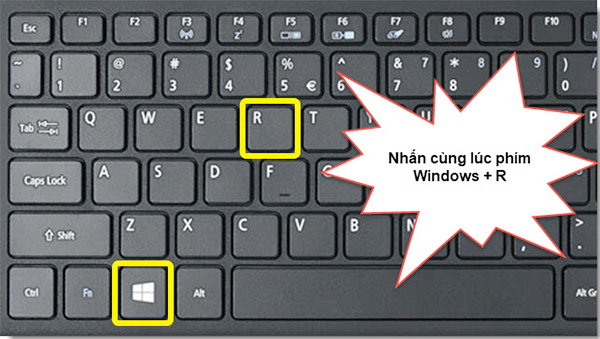
Nhấn Window + R
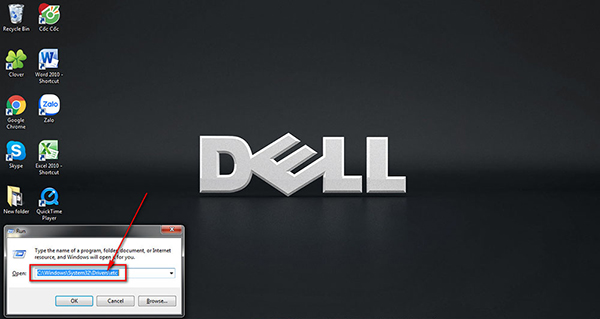
- Copy và paste đoạn mã C:WindowsSystem32Driversetc vào hộp thoại Run > chọn OK.
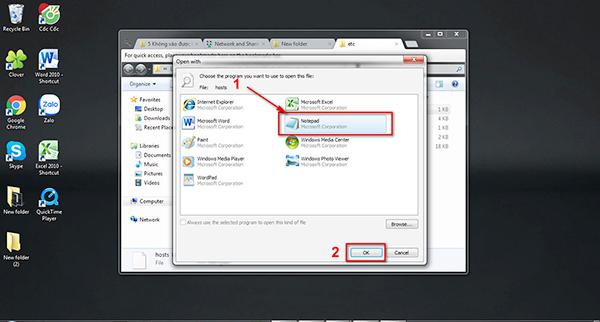
- Giao diện mới xuất hiện > Click đúp vào file host > chọn Notepad > chọn OK.
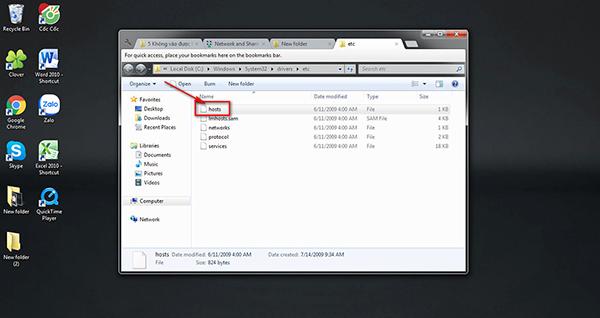
- Copy và dán đoạn code ở trên vào rồi lưu lại là hoàn tất.
Còn nhiều cách khắc phục truy cập Facebook như: đổi VPN, cài Addon trên trình duyệt web. Tuy nhiên, 3 cách khắc phục lỗi không vào được Facebook nêu trên là đơn giản hơn cả. Mọi ý kiến đóng góp, vui lòng để lại bình luận bên dưới bài viết. Cảm ơn và chúc các bạn thao tác thành công.


